
Criar o primeiro agente
Esta página dá a visão geral. Para o percurso completo, com cada ecrã, siga o guia Criar o primeiro agente.
Em Agentes, clique em Novo agente. O menu oferece quatro opções:
| Opção | Para quê |
|---|---|
| Voice Agent | Para chamadas e conversas por voz. Cria um agente do zero. |
| Chat Agent | Para mensagens e live chat. Cria um agente do zero. |
| Importar de JSON | Carregar um ficheiro de configuração exportado de outro agente. |
| Explorar templates | Começar com um template pronto da Diska. |
A partir de um template
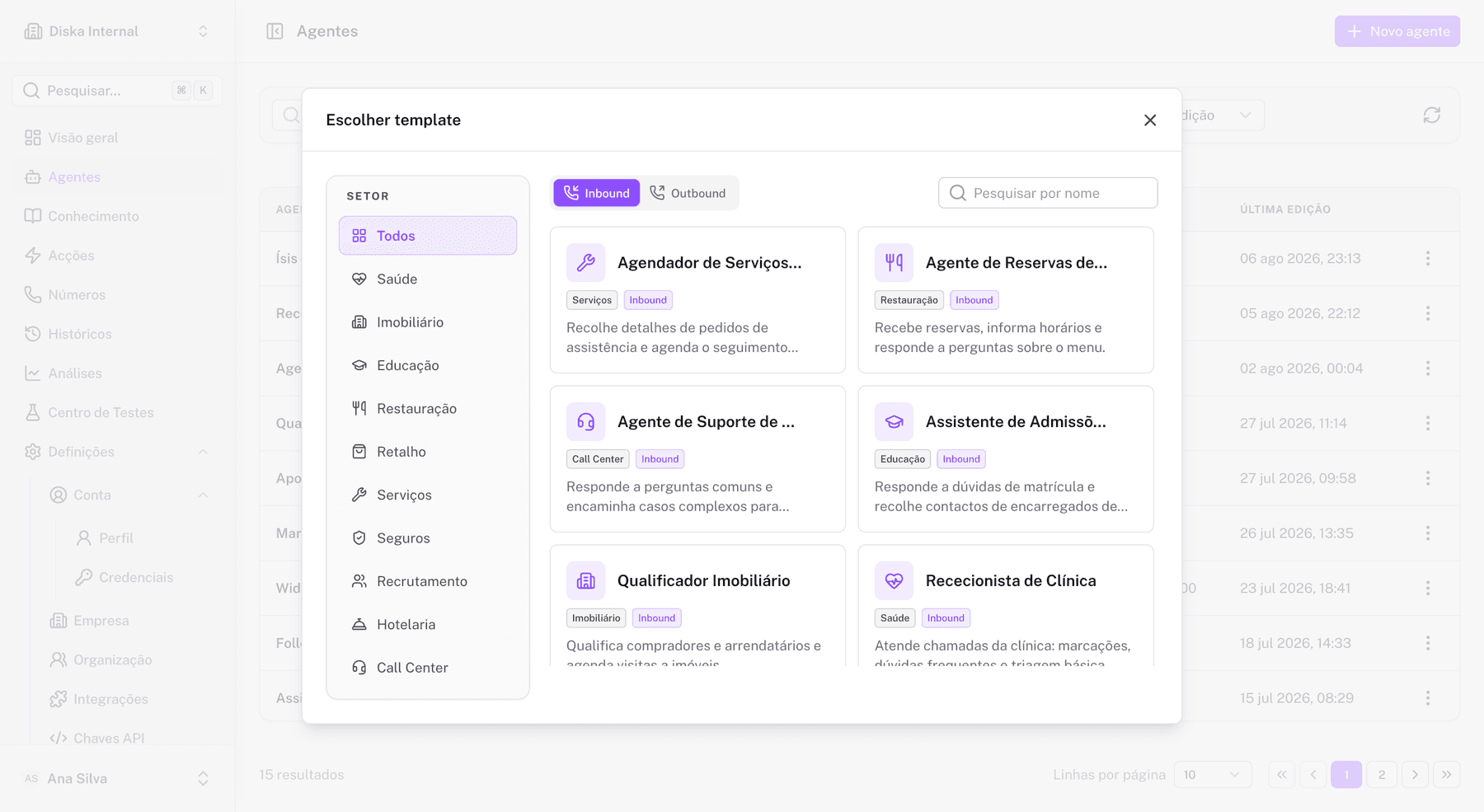
- Clique em Novo agente → Explorar templates.
- Em Escolher template, filtre por Setor (Saúde, Imobiliário, Educação, Restauração, Retalho, Serviços, Seguros, Recrutamento, Hotelaria, Call Center), por Inbound ou Outbound, ou pesquise por nome.
- Abra um template para ver a descrição, o que o agente faz, a persona e o fluxo incluídos e as ferramentas que usa.
- Em Modo de edição, escolha Prompt (persona e instruções em texto, sem canvas) ou Flow Designer (passos e ligações num fluxo visual).
- Clique em Instalar template. O agente é criado como rascunho e o editor abre.
Do zero
- Clique em Novo agente → Voice Agent.
- Em Escolha o tipo de agente, escolha Inbound (chamadas recebidas), Outbound (chamadas efetuadas) ou Voice Widget (widget de voz para o seu site) e clique em Continuar.
- Em Escolha o modo de edição, escolha Prompt Builder (um único prompt define o comportamento) ou Flow Designer (fluxos com nós e condições).
- Clique em Criar agente. O editor abre com o painel Definições globais aberto.
O Chat Agent salta a escolha do tipo e vai directo à escolha do modo de edição.
Primeiros ajustes
No editor, o nome do agente, a versão (V1, V2…) e o estado aparecem no topo. As alterações gravam-se sozinhas; o indicador mostra Guardado às ….
- Mensagem de saudação (Prompt Builder): clique em Configurar para escolher se o Agente fala primeiro (com uma mensagem fixa ou gerada) ou se o Humano fala primeiro.
- Prompt ou fluxo: escreva as instruções do agente ou desenhe o fluxo no canvas. Veja Prompt Builder e Flow Builder.
- Definições: idioma, voz, configuração de chamada, conhecimento e segurança (gravação de chamadas e ocultação de dados pessoais).
- Ações (Prompt Builder) ou nós de acção (Flow Designer): anexe agendamentos, transferências, SMS ou acções personalizadas que criou em Acções.
O botão Lista de verificação no topo do editor mostra o que falta configurar (por exemplo, um prompt vazio ou a falta de número de telefone) e leva-o ao sítio certo.
Testar e publicar
- Teste o agente com Testar → Chamada web. Veja Fazer uma chamada de teste.
- Clique em Publicar, dê um Nome da versão (opcional) e reveja as alterações em relação à última versão publicada.
- Confirme em Publicar. O agente passa a Ativo e a nova versão passa a atender o tráfego real.
O botão Publicar só fica activo quando há alterações por publicar. Um agente em modo Prompt com o prompt vazio, ou um fluxo com erros de validação, não é publicado. Mais detalhes em Publicar um agente.
Ligar a um canal
Depois de publicar, abra Publicação no topo do editor para ligar o agente a um canal:
- Telefone — atribua um número DISKA ou o seu número SIP (só proprietários e administradores). Veja Telefonia.
- Link público — active um link que qualquer pessoa abre no browser para falar com o agente.
- Widget — copie o script para incorporar o widget de voz no seu site. Veja Incorporar o widget.
- API — integre o agente nos seus sistemas pela API da DISKA.
Para responder no WhatsApp, ligue a sua conta em Definições → Integrações e escolha um agente em modo Prompt publicado. Veja WhatsApp.
Antes de publicar
- A saudação é clara e curta.
- O agente não revela dados sensíveis e respeita as políticas da sua organização.
- As transferências, os SMS e as marcações só disparam quando devem.
- A chamada termina de forma limpa quando o cliente se despede.