

Criar o primeiro agente passo a passo
Um agente é a combinação de voz, modelo de linguagem, instruções e fluxo. Siga os passos seguintes para criar o primeiro.
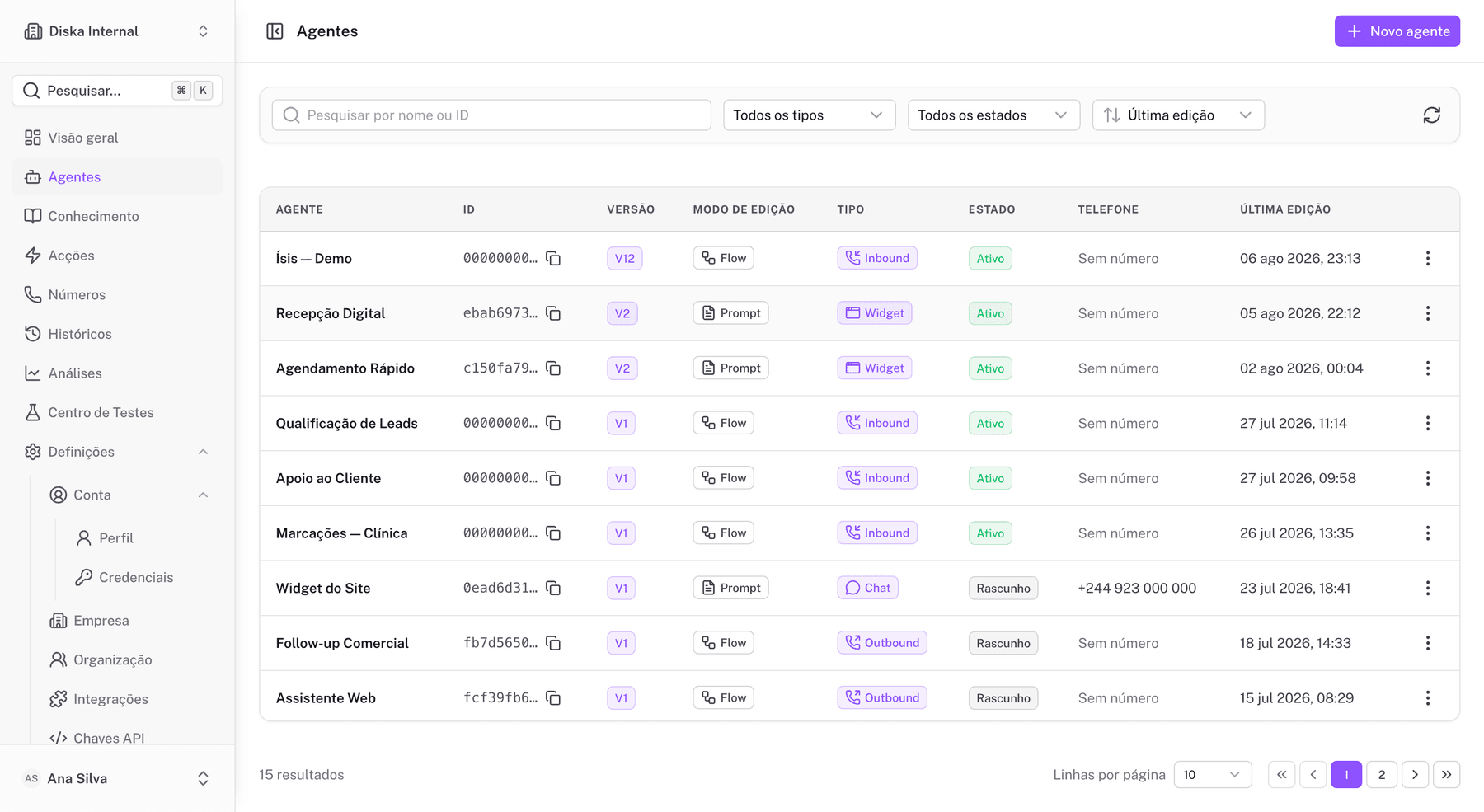
Passo 1. Aceder a Agentes
No menu lateral, clique em Agentes e depois em Novo agente.
Passo 2. Escolher um template
A Diska oferece templates pré-configurados. Escolha um próximo do seu caso de uso (ex.: Suporte, Vendas, Marcação). O template cria:
- um agente com voz e modelo pré-definidos;
- um fluxo principal básico;
- uma Knowledge Base vazia (opcional).
Passo 3. Configurar voz e modelo
No editor do agente, abra o painel Definições e a secção Voz.
| Campo | Recomendação |
|---|---|
| Voz | Cinco vozes em português de Portugal: Leonor, Matilde, Madalena, Maitê e Heitor. É a única definição de voz que se ouve numa chamada. |
| Paciência | Quanto tempo o agente espera antes de assumir que a pessoa terminou. Baixa dá respostas mais rápidas; alta tolera quem pensa a meio da frase. |
| Instruções base | Defina tom, objectivo e limites do agente. |
Passo 4. Construir o fluxo
O canvas do Flow Builder abre com o fluxo principal já criado:
Fluxo principal → Antes da conversa → Saudação → Próximo passo (espaço reservado)
Substitua o espaço reservado por nós de conversação, mensagens, transferência ou agendamento conforme necessário. Consulte a secção Flow Builder para detalhes.
Passo 5. Adicionar conhecimento (opcional)
Se o agente precisar de responder com base em documentos, aceda a Knowledge Base, adicione fontes e clique em Sincronizar.
Passo 6. Guardar e testar
Clique em Guardar. Depois clique em Testar → Chamada web para falar com o agente no browser.